
Manuel d'utilisation
Pour lancer l'application, naviguer vers https://vkvision.ch/VKTimeway La page suivante s'affiche:
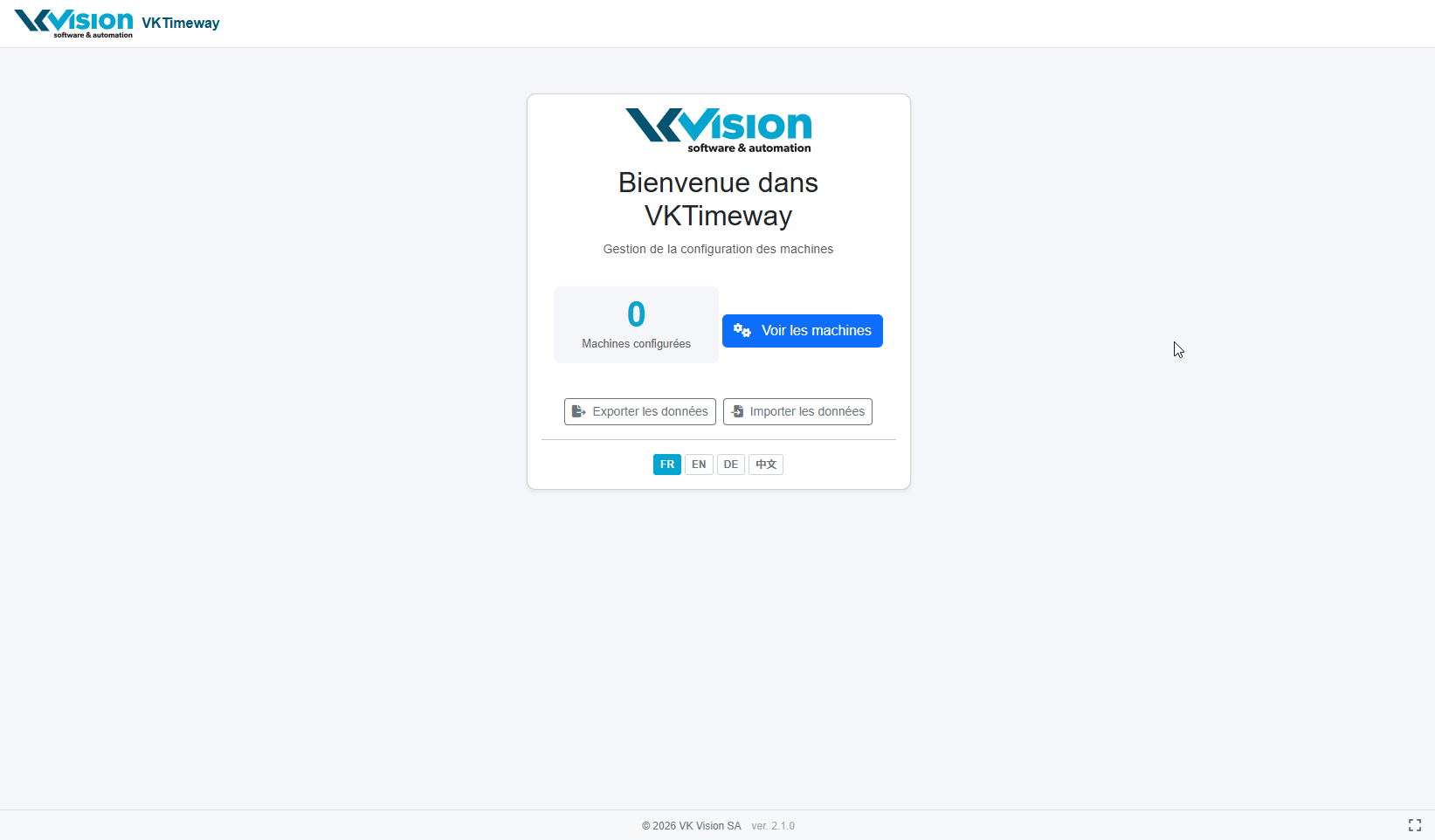
Au premier lancement, la liste des machines est vide. Vous pouvez importer une configuration qui se trouve dans le fichier joint.
L'application fonctionne avec le localstorage du navigateur. Le bouton [Importer les données] importe et remplace le localstorage. A l'inverse, le bouton [Exporter les données] exporte tous les fichiers du localstorage dans un fichier json.
Après avoir importer la configuration ci-jointe, la fenêtre affiche 4 machines configurées.
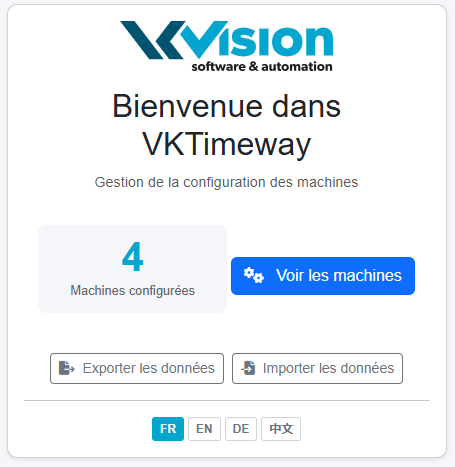
Cliquez sur le bouton [Voir les machines]. La liste des machines est affichée:
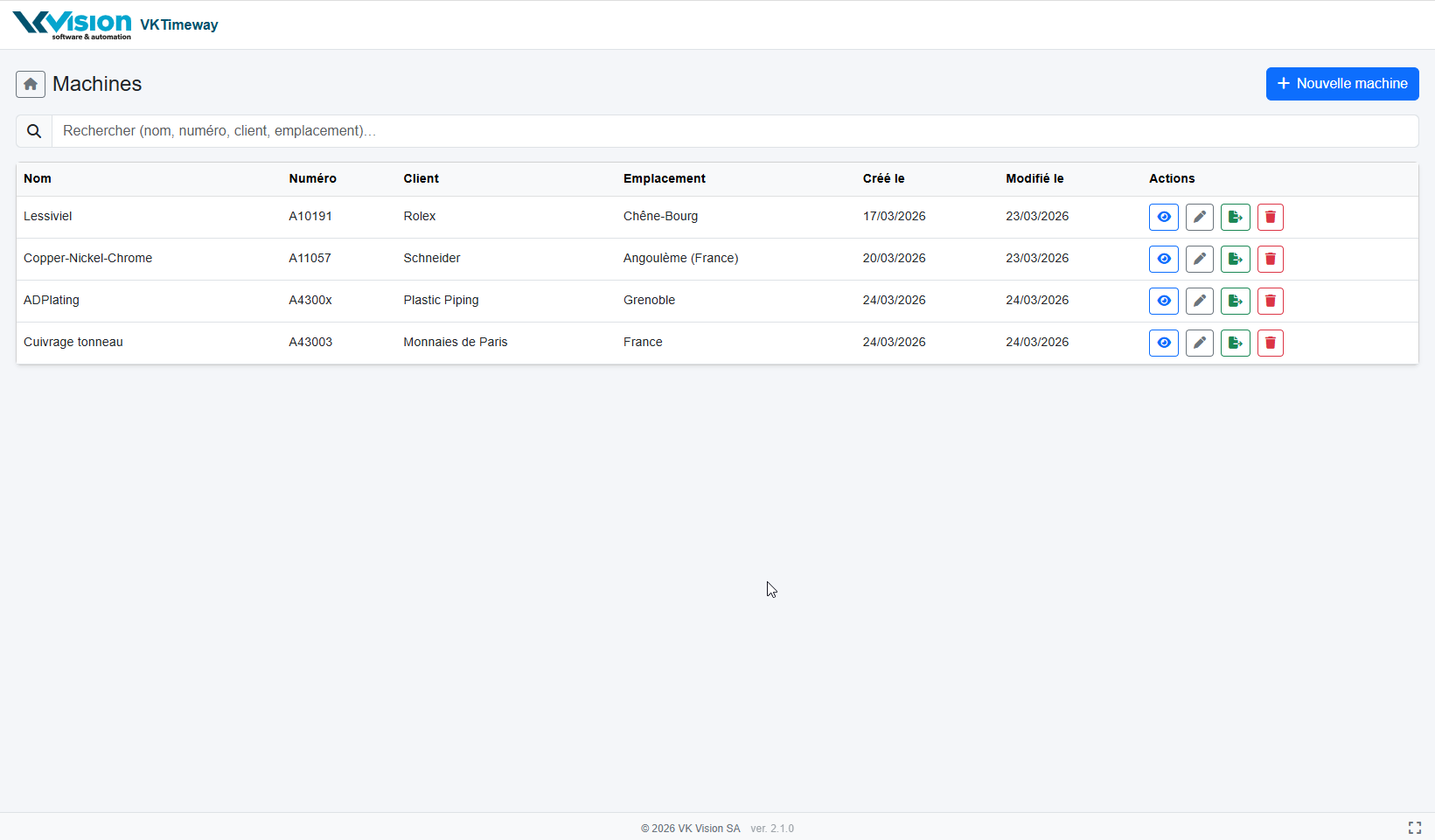
Sur cette page, vous pouvez sélectionner une machine ou en créer une nouvelle.
Pour créer une nouvelle machine, cliquez sur [+ Nouvelle machine], la page suivante s'affiche:
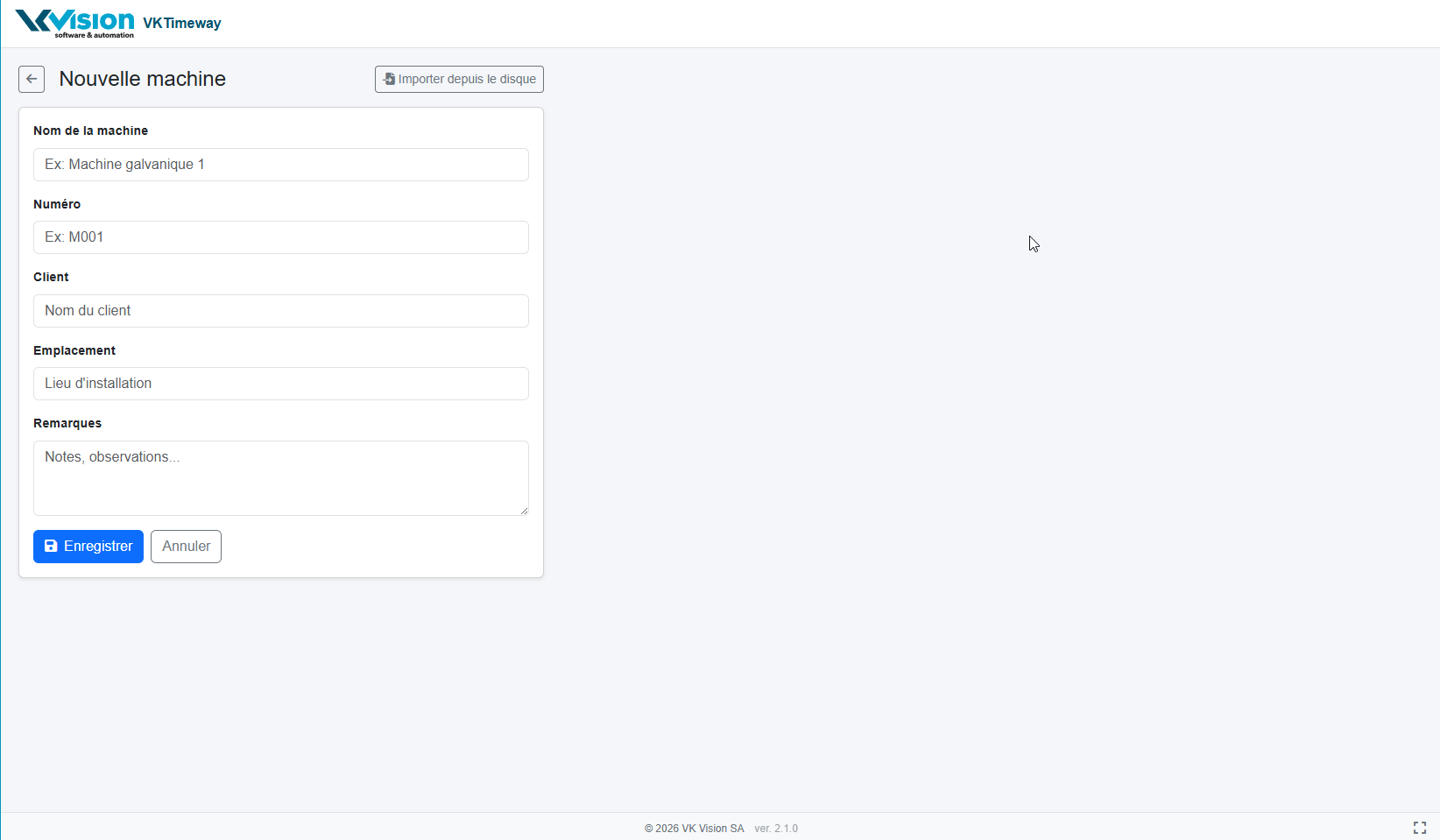
Vous pouvez définir tous les champs et cliquer sur [enregistrer]. La nouvelle machine sera créée. En cliquant sur [Importer depuis le disque], vous pouvez importer une configuration d'une machine de VKQuickView ou d'un diagramme exporté par l'ancienne version de VKTimeway.
Lorsque la nouvelle machine est créée, la page des versions s'affiche:
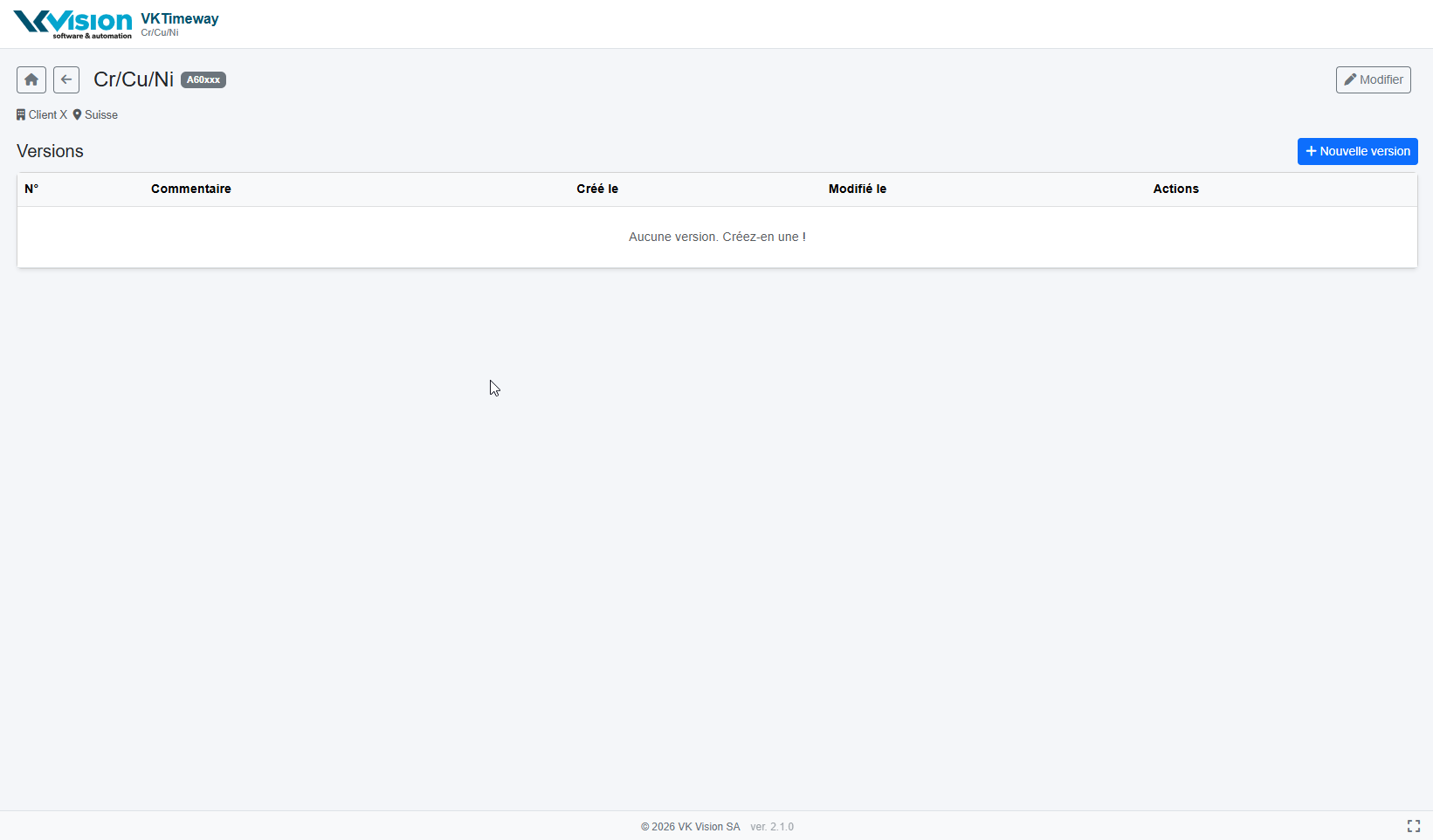
Si vous avez importé une configuration, une version sera créée dans la liste. Si vous avez uniquement rempli la fiche alors la liste sera vide.
Pour créer une nouvelle version, cliquez sur [+Nouvelle version]. La page suivante s'affichera:
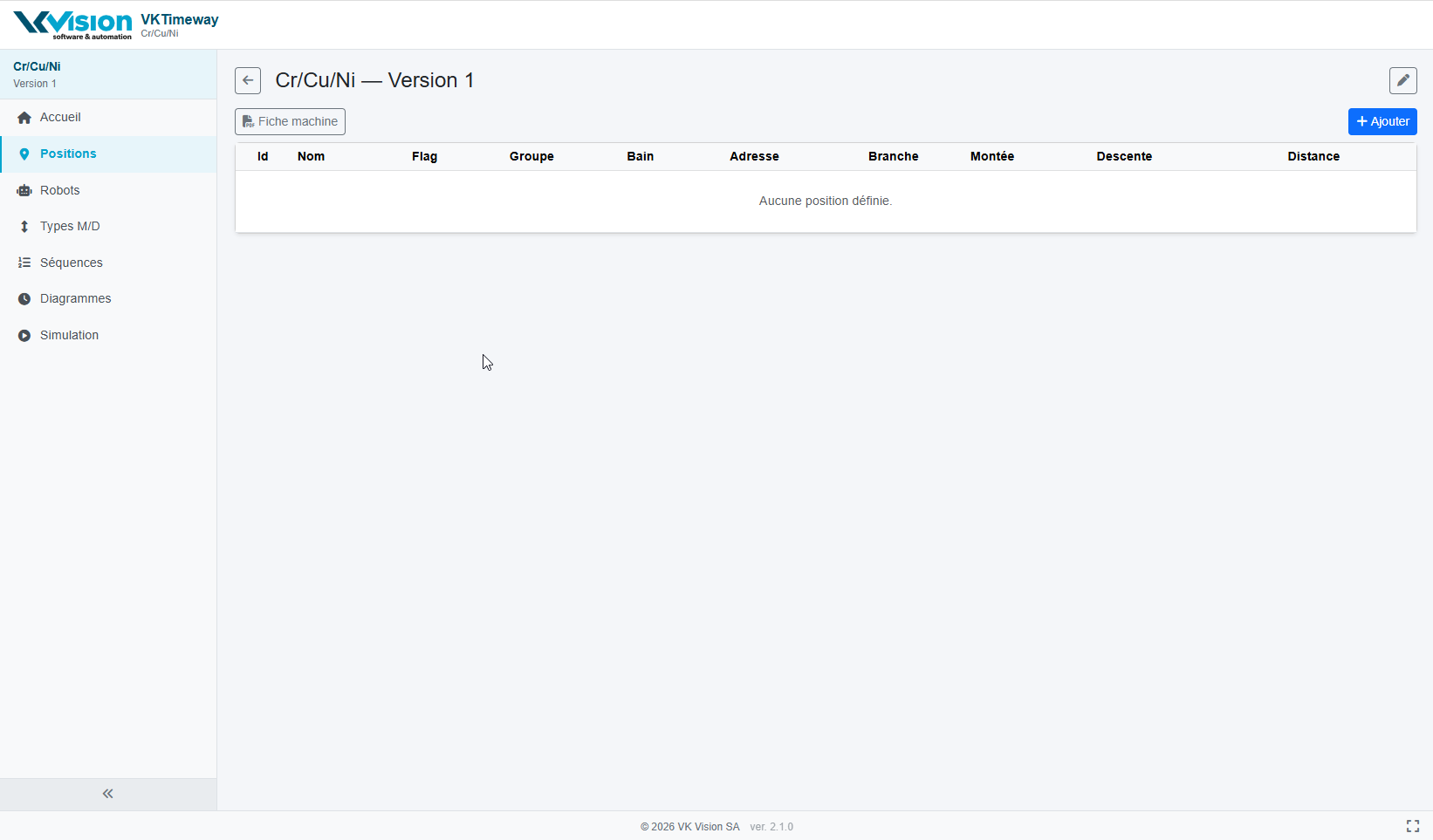
Cette page affiche la liste des positions de la machine. Les différentes fonctions disponibles sont les suivantes:
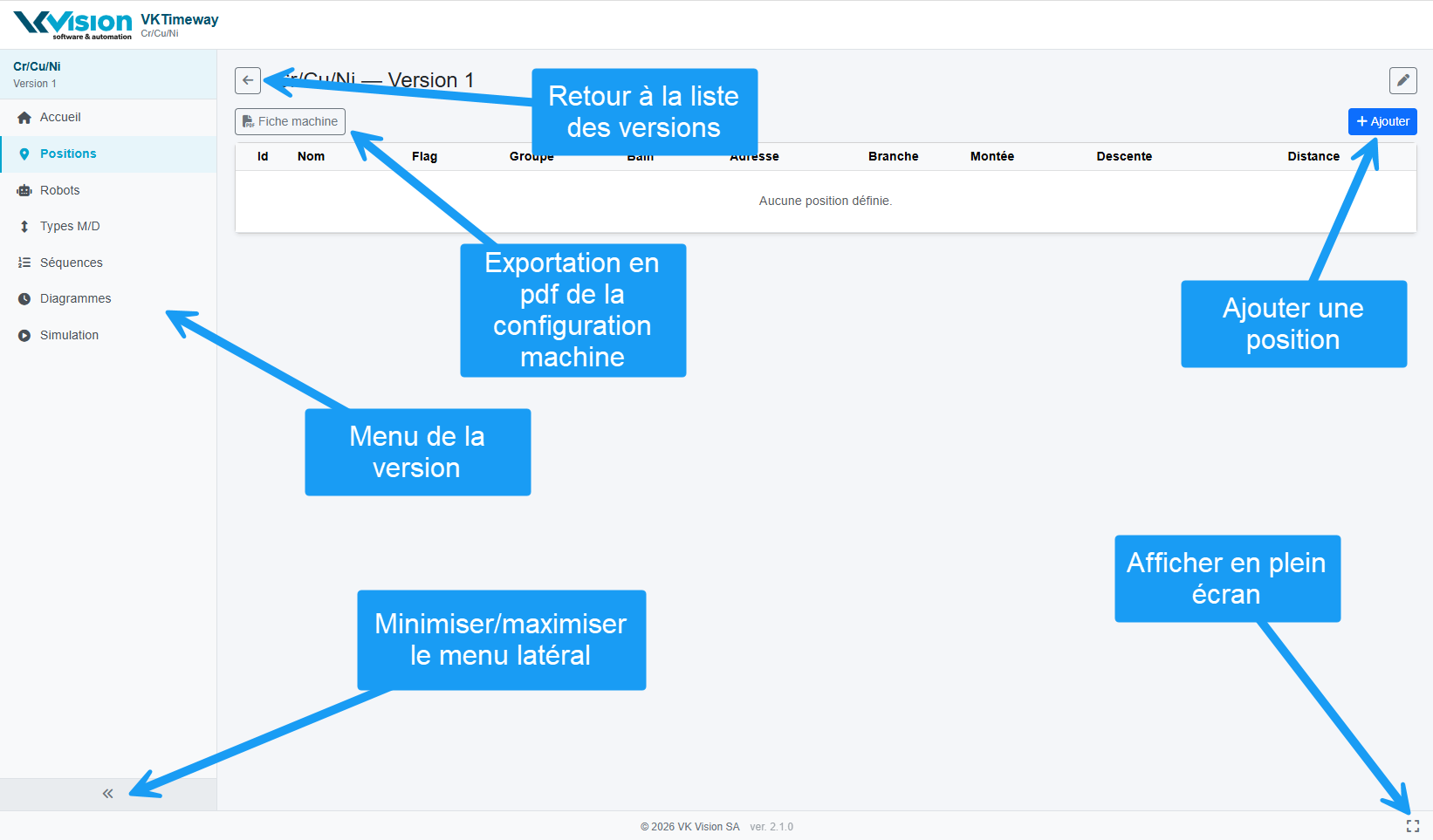
Le menu de navigation
| Commandes | Description |
| Acceuil | Retour à la page d'accueil de l'application |
| Positions | Edition des positions de la machine |
| Robots | Edition des robots |
| Type M/D | Edition des types de montées/descentes effectués par les robots |
| Séquences | Editeur de séquences |
| Diagrammes | Editeur de diagrammes |
| Simulation | Simulation des diagrammes |
Edition des positions de la machine
Pour ajouter une nouvelle position, cliquez sur [+Ajouter]. La boîte de dialogue suivante s'affiche:
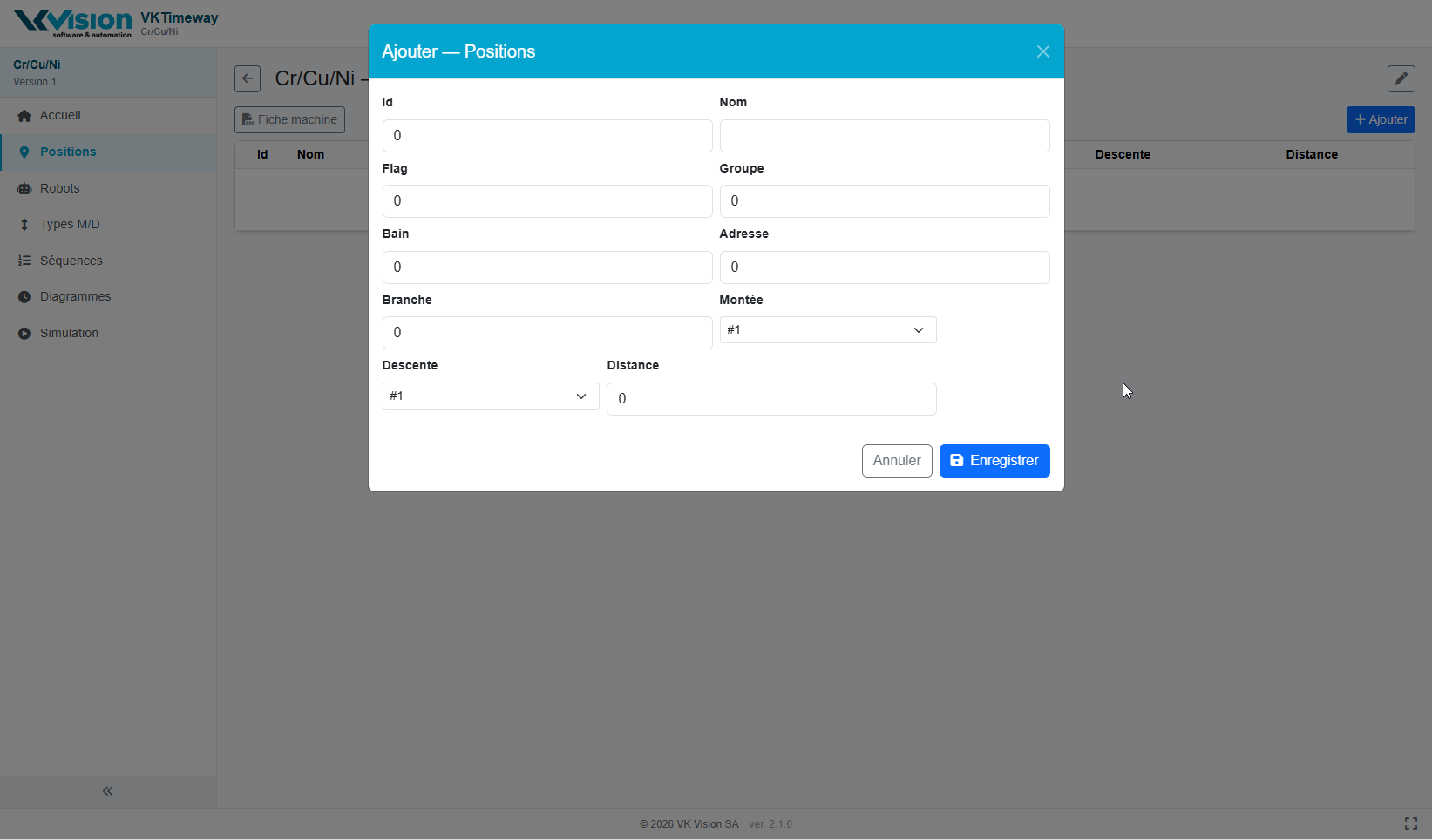
Pour chaque position, les champs suivants sont disponibles:
| Champ | Description |
| Id | Identifiant de la position |
| Nom | Nom de la position |
| Flag | Flag indiquant la fonctionnalité de la position (1=charge, 2=décharge, 3=Charge/décharge, etc...) |
| Groupe | Lorsque la position fait partie d'un groupe ayant la même fonctionnalité, on l'indique dans ce champ. La valeur du champ doit être une valeur de dizaine soit 10, 20, 30, etc.. Un sous-groupe est défini dans les unité du groupe par exemple 12 = Groupe 10, sous-groupe 2 |
| Bain | Numéro du bain |
| Adresse | Adresse électronique de la position |
| Branche | Numéro de la branche machine: une machine peut être formée de plusieurs branches |
| Montée | Type de montée à utiliser sur cette position |
| Descente | Type de descente à utiliser sur cette position |
| Distance | Distance (en mm) du centre de la position précédente jusqu'au centre de la position. |
Lorsque toutes les positions sont définies, la liste se présente comme suit:
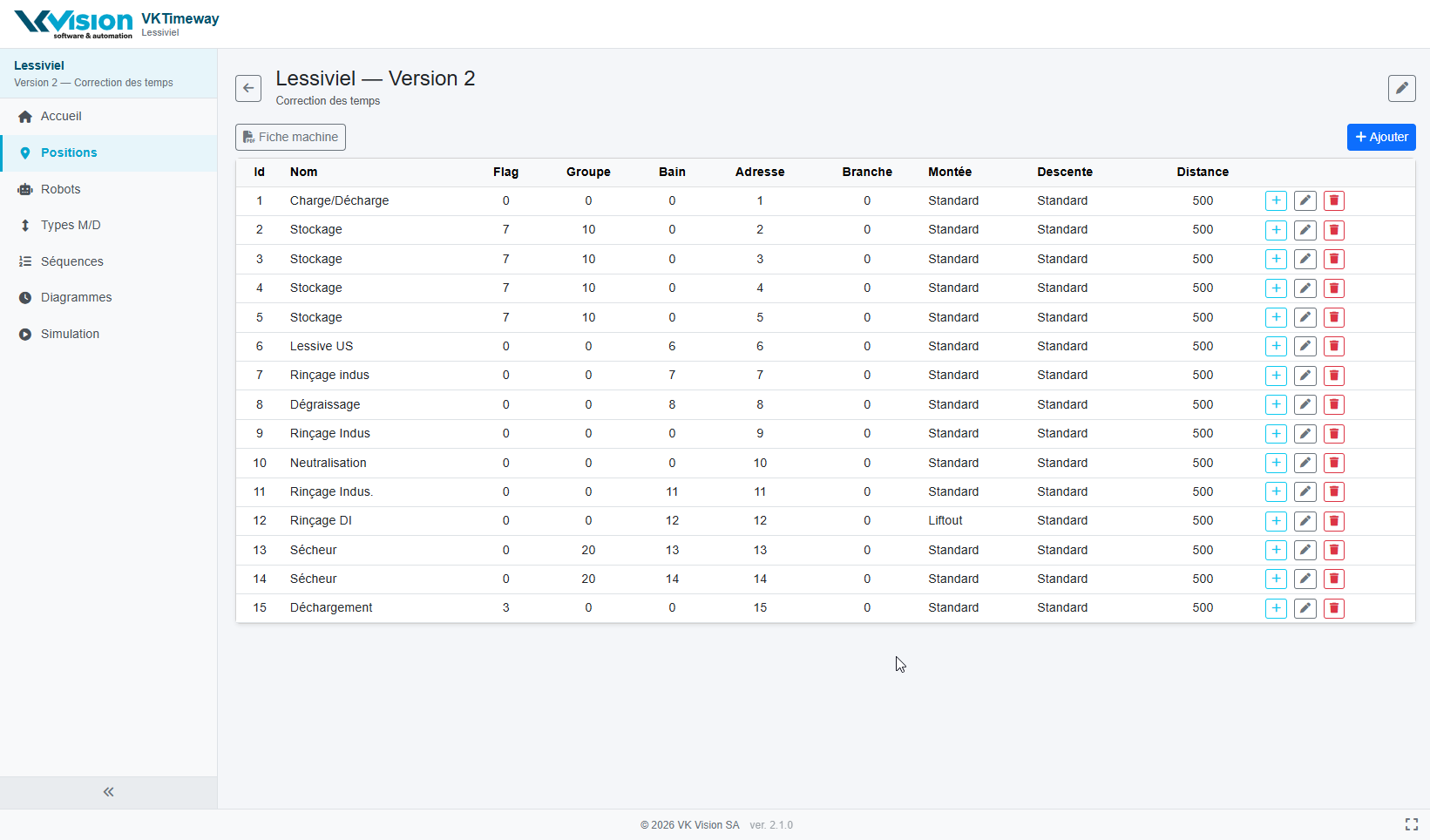
Sur chaque position, vous pouvez insérer une position [+] ou éditer une position ou effacer la position.
Edition des robots
Pour ajouter un robot, cliquez sur [+Ajouter]. La boîte de dialogue suivante s'affiche:
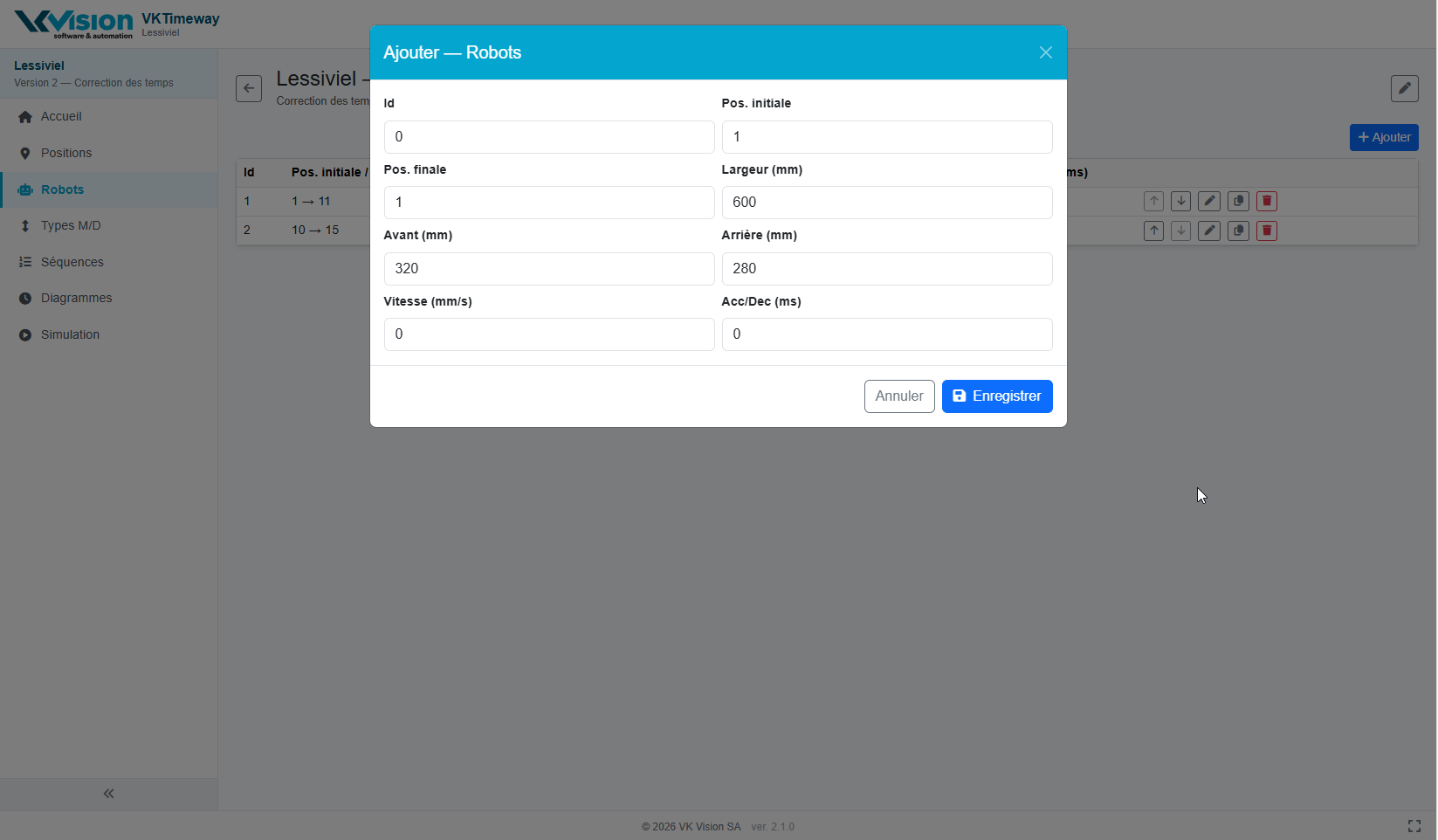
Pour chaque robot, les champs suivants sont disponibles:
| Champs | Description |
| Id | Identifiant du robot |
| Pos. initiale | Première position sur laquelle le robot peut se déplacer |
| Pos. finales | Dernière position sur laquelle le robot peut se déplacer |
| Largeur (mm) | Largeur physique du robot en mm |
| Avant (mm) | Largeur depuis le centre du robot jusqu'à son extrémité droite (en avant dans les positions) |
| Arrière (mm) | Largeur depuis le centre du robot jusqu'à son extrémité gauche (en arrière dans les positions) |
| Vitesse (mm/s) | Vitesse maximale du robot. Vitesse exprimée en mm/s |
| Acc/Dec (ms) | Temps d'accélération/décélération exprimé en ms pour atteindre la vitesse maximale |
Dans la liste des robots, sur chaque robot vous pouvez déplacer le robot vers le haut ou vers le bas. Vous pouvez éditer les champs du robot. Vous pouvez copier un robot en ajoutant la copie à la fin de la liste. Vous pouvez également supprimer le robot.
Edition des types de montées/descentes
Il est possible de définir 10 types de montées et 10 types de descentes.
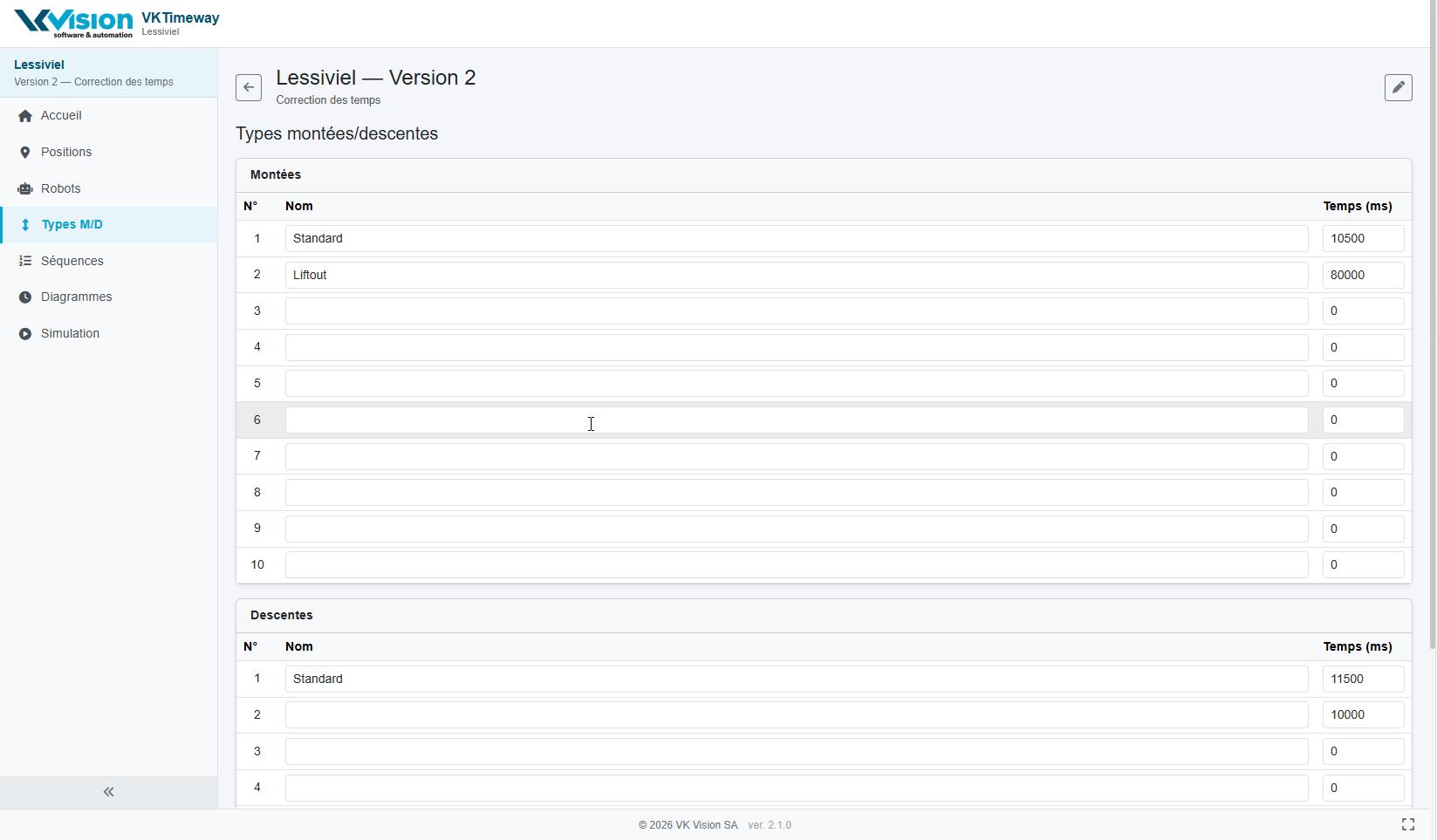
Vous pouvez donner une nom à chaque type ainsi qu'une durée en ms.
Edition des séquences
Les séquences sont utilisées pour créer des diagrammes. Une séquence est un ensemble d'étapes à effectuer dans la machine.
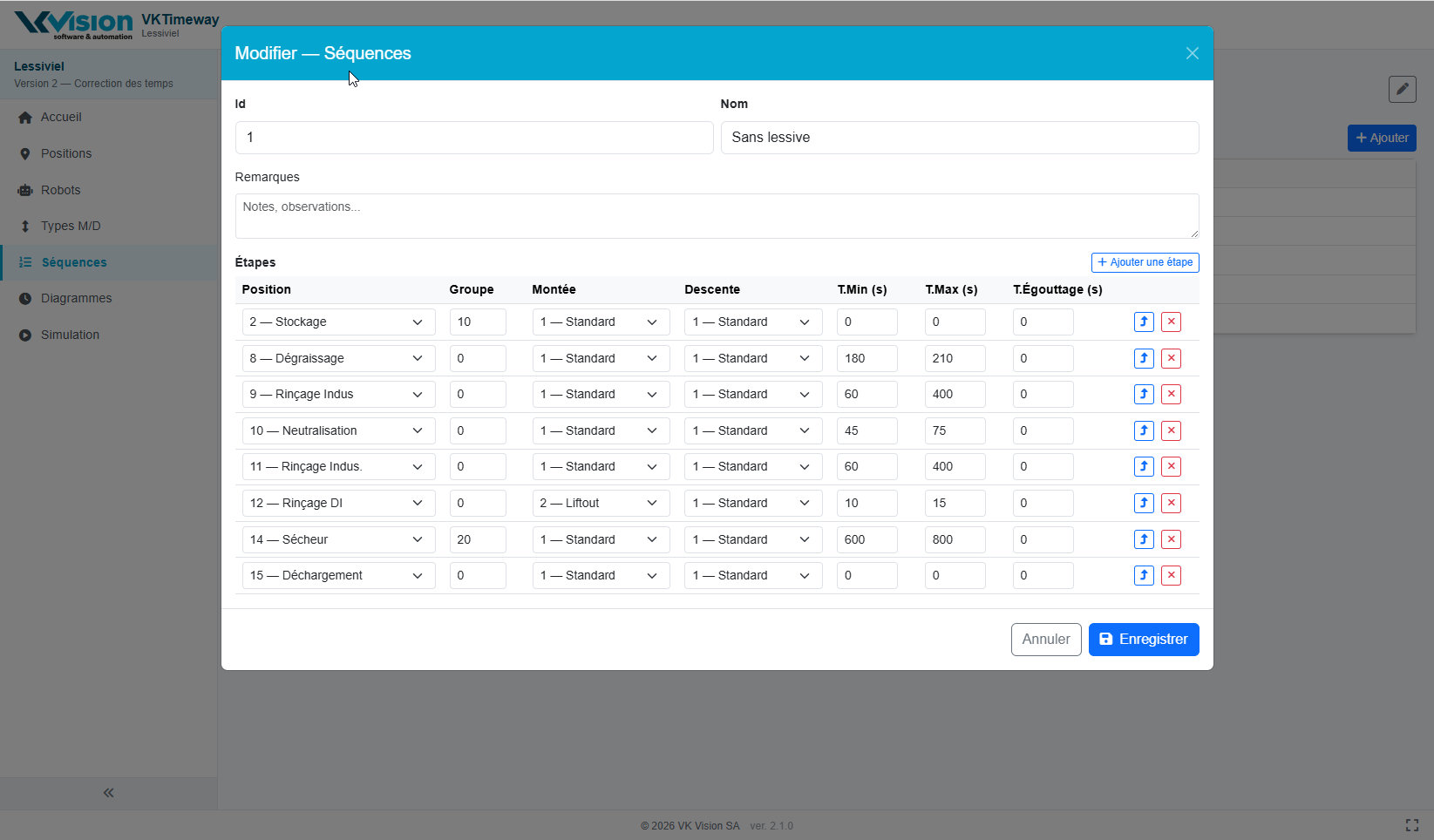
Chaque fois que vous cliquez sur le bouton [+Ajouter une étape] ajoute une ligne dans le tableau. Il faut ensuite remplir les champs de chaque étapes. Les champs suivants sont disponibles:
Dans la liste des séquences, il est possible pour chaque séquence de l'éditer, de copier la séquence (ajout en fin de liste), créer un diagramme, exporter la séquence sur un document pdf et effacer la séquence.
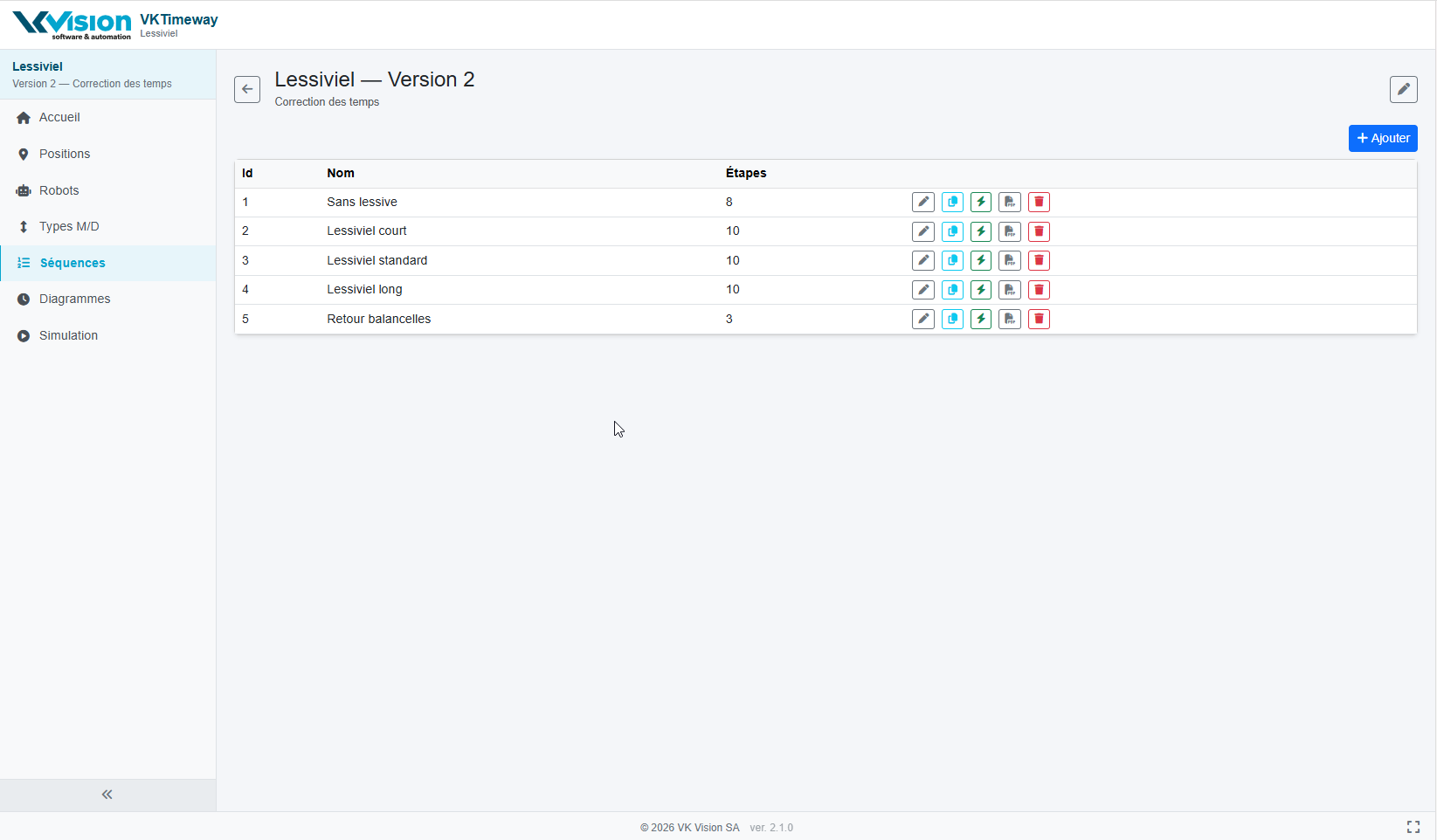
Lorsque l'on clique sur le bouton de création d'un diagramme, la boîte de dialogue suivante s'affiche:
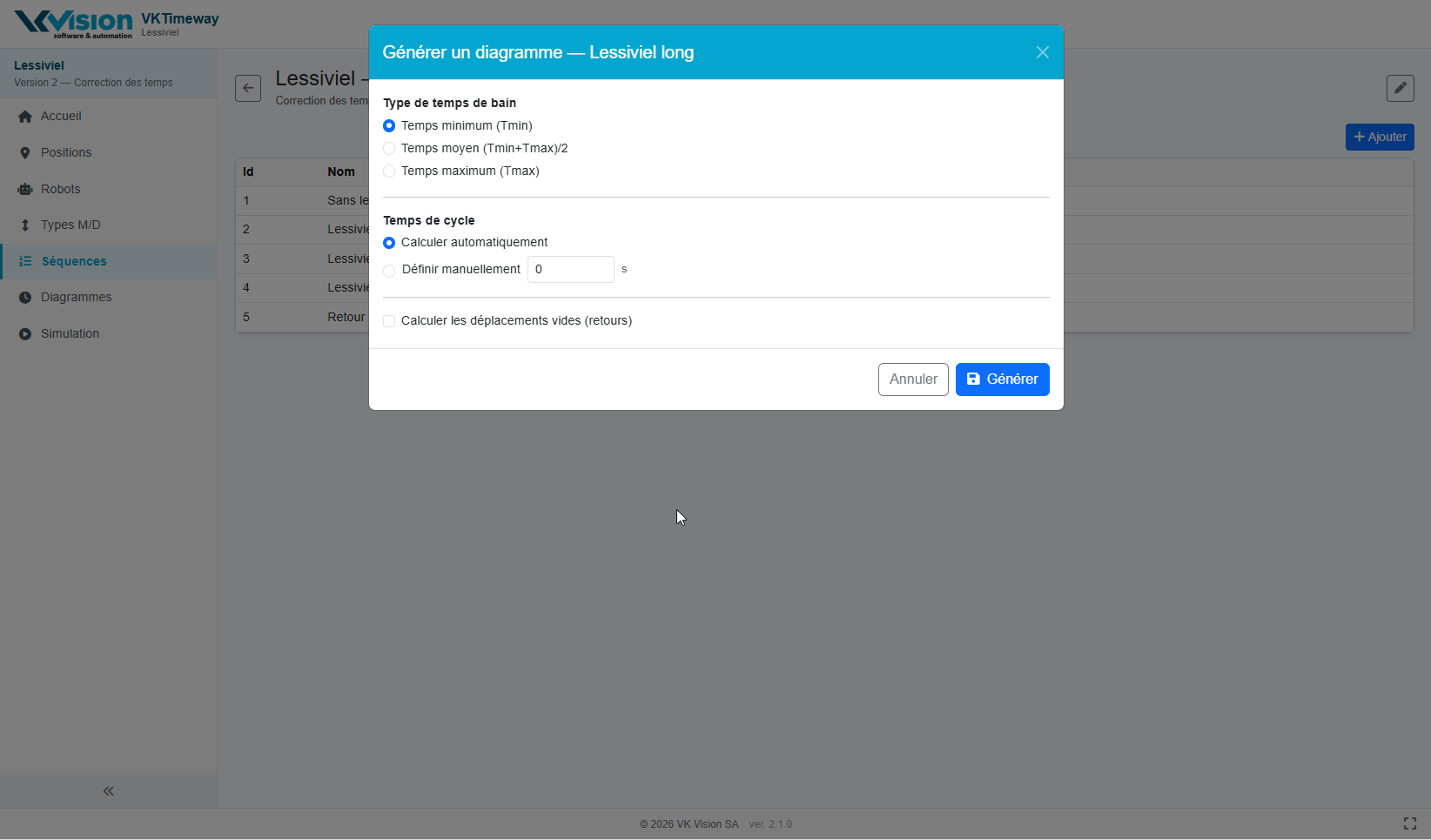
Les options pour la création d'un diagramme sont:
En cliquant sur le bouton [Générer] génère un nouveau diagramme et le place en fin de liste des diagrammes. L'éditeur de diagramme s'affiche alors.