
Le poste de charge n° 52
Introduction
Le poste de charge n°52 est le poste de charge à utiliser pour les machines de traitement de surfaces en général car il contient toutes les options possibles existantes sur les postes de charge.
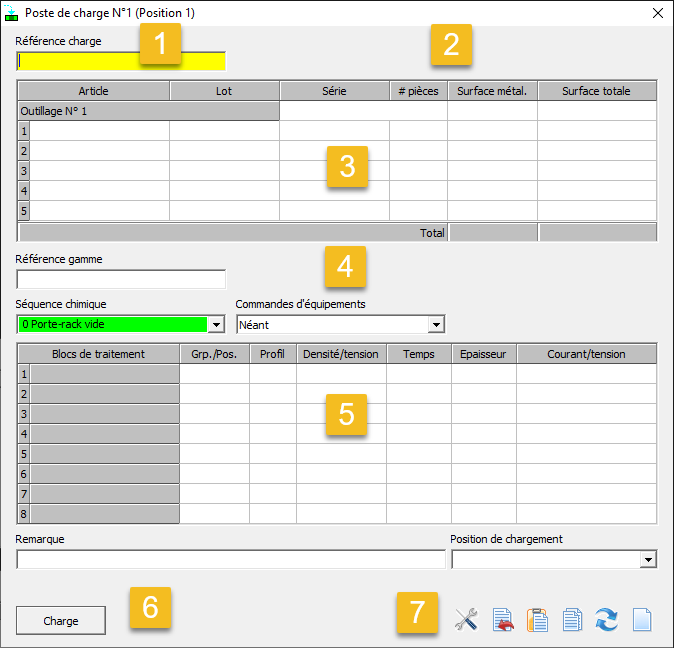
- Sélection de la référence à charger.
- Zone dédiée à la sélection du poste de charge.
- Tableau des articles et outillages
- Zone dédiée à la sélection de fonctions spéciales
- Tableau des blocs de traitement
- Zone des commandes de charge et décharge
- Zone des icônes de commande.
La configuration du poste de charge est effectuée à l'aide de mots clef. Ces mots clef sont éditables dans le fichier VKWinQV.ini dans la section [PDC] (ou au travers de l'icône "Options" du poste de charge)
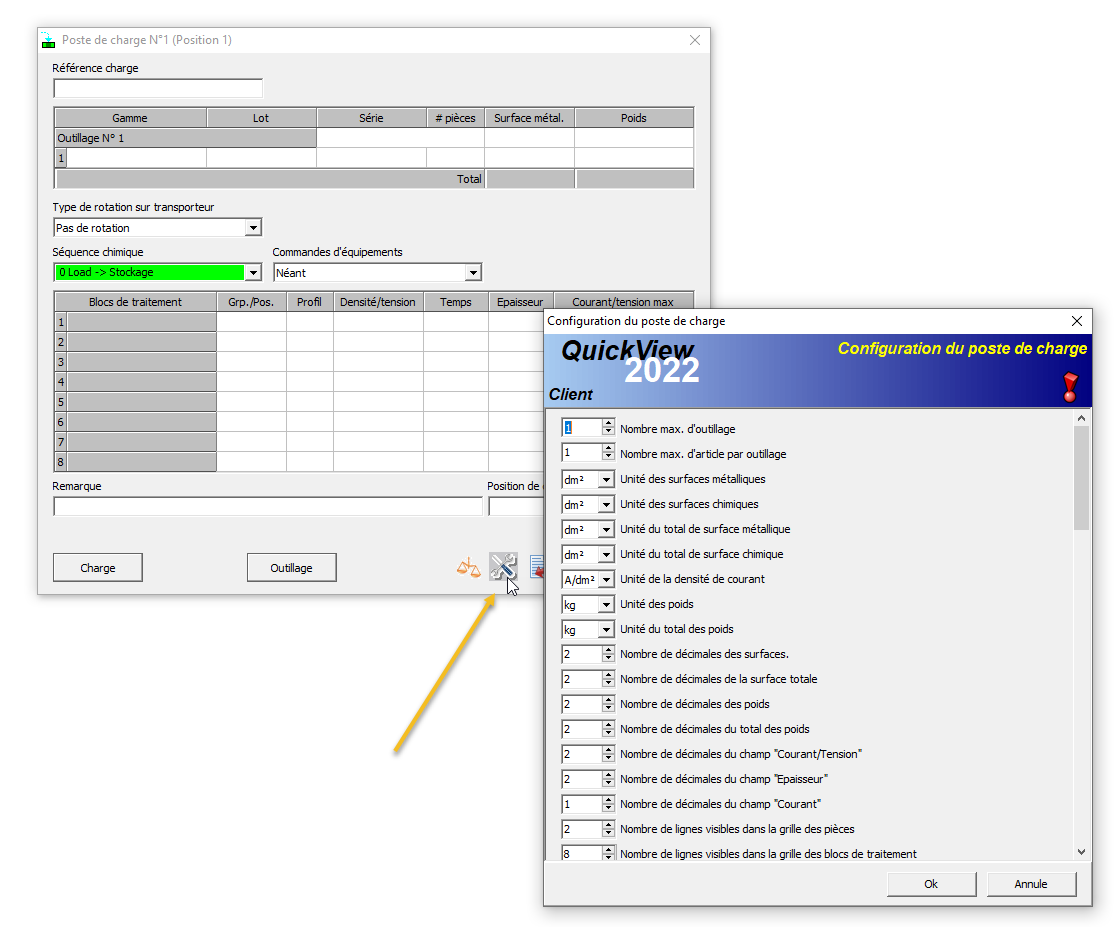
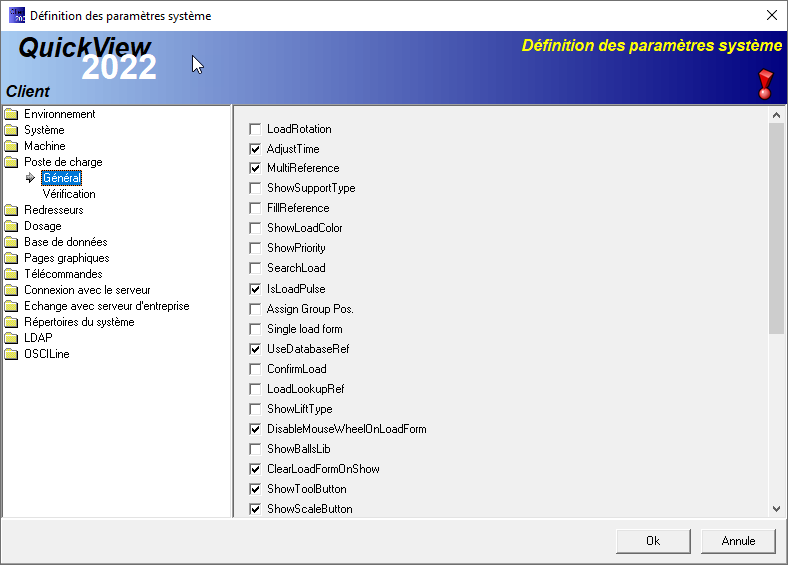
ou au travers de la boîte de dialogue "Settings" de QuickView.
Les supports de pièces
Les supports de pièces correspondent aux outils utilisés sur la machine pour stocker les pièces sur le porte rack. Sur certaines machines, il sera possible de travailler avec divers supports de pièces. Dans ce cas, il est important de pouvoir indiquer au système quel type de support est utilisé. Ceci se fait au travers d'un combobox permettant de choisir le type de support. Pour afficher cet élément, la case à cocher [Settings][General]ShowSupportType doit être cochée.
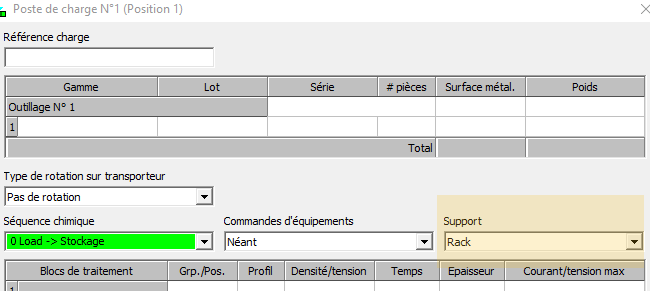
La liste des supports est fixe et permet le choix entre: Rack, Tonneau ou Vibreur
La rotation sur le transporteur
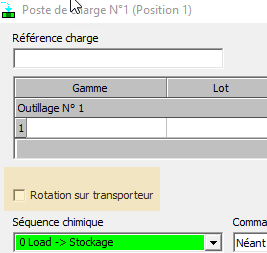
Lorsque le support "Tonneau" est utilisé, il faut certaines fois pouvoir sélectionner si celui-ci doit tourner sur les transporteurs lorsque le tonneau est en l'air par le transporteur. Si uniquement le fait de tourner ou pas est exigé alors la case à cocher [Settings][General]LoadRotation permettra de pouvoir sélectionner cette fonction sur le poste de charge
Dans le cas où un type de rotation devait être sélectionner, la case à cocher [Settings][General]LoadRotationType affichera un combobox permettant un choix entre divers types de rotation.
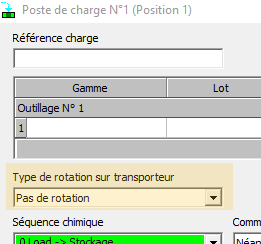
Les types de rotations possibles sont:
- Pas de rotation
- Rotation continue jusqu'à destination
- Depuis le début du temps d'égouttage jusqu'en haut
- Depuis le début du temps d'égouttage jusqu'à destination
- Depuis la fin du temps d'égouttage jusqu'en haut
- Depuis la fin du temps d'égouttage jusqu'à destination
- Depuis le bas jusqu'à l'arrêt pour égoutter
- Depuis le bas jusqu'à la fin du temps d'égouttage
- Depuis le bas jusqu'en haut
Sélection du poste de charge
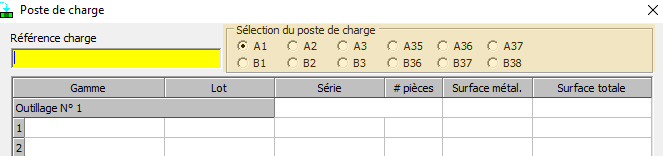
Lorsque la machine est équipé de plusieurs postes de charge, il est possible soit d'utiliser une boîte de dialogue pour chaque poste de charge ou une boîte de dialogue gérant tous les postes de charge. Pour choisir cette fonctionnalité, il faut cocher la case à cocher [Settings][General]SingleLoadForm. Le choix des poste de charge est alors affiché sur le haut de la boîte de dialogue.
Sélection du numéro de porte-rack
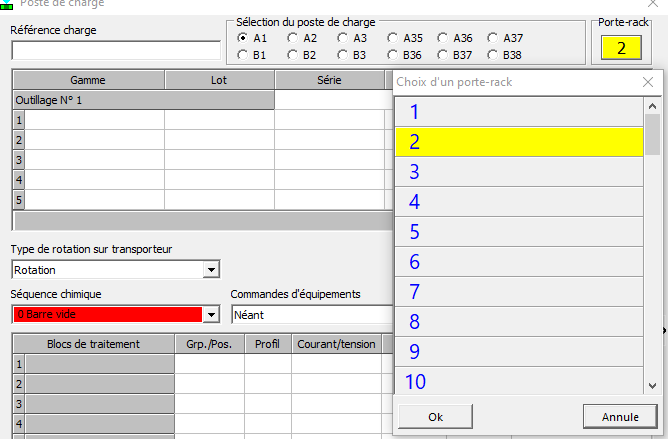
En général, les portes-rack d'une machine sont numérotés. Pour permettre le suivi de leur utilisation, il est possible d'afficher une zone de sélection à l'aide de la case à cocher [Settings][General]ShowVirtualJig.

Pour choisir le numéro de porte-rack, cliquez sur le bouton [Porte-rack], la liste des portes-racks s'affiche.
Les informations de production
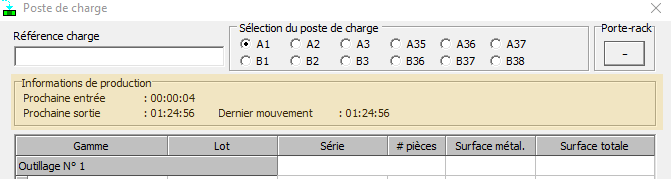
Il est possible d'afficher l'heure du prochain départ, l'heure de la prochaine sortie et l'heure du dernier mouvement. Pour afficher ceci, il faut cocher la case [PDC]"Affichage des informations de production".
Destination après la décharge
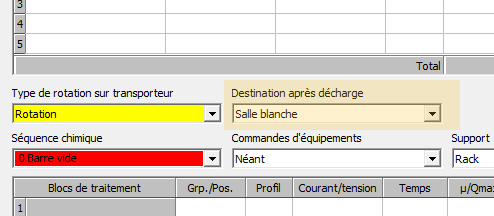
Sur certaines machines équipées de tapis ou de robot à la décharge, il faut indiquer la destination des pièces après avoir été déchargées. Pour afficher la destination, il faut cocher la case [Settings][General]ShowUnloadDest
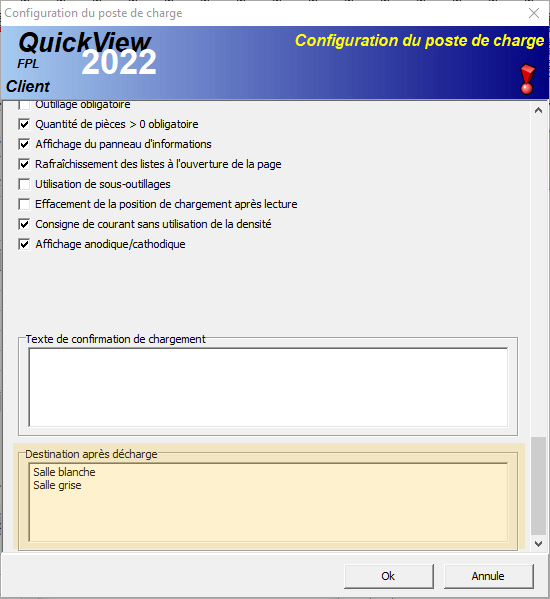
La liste des destinations possibles est définie dans [PDC]"Destination après décharge":
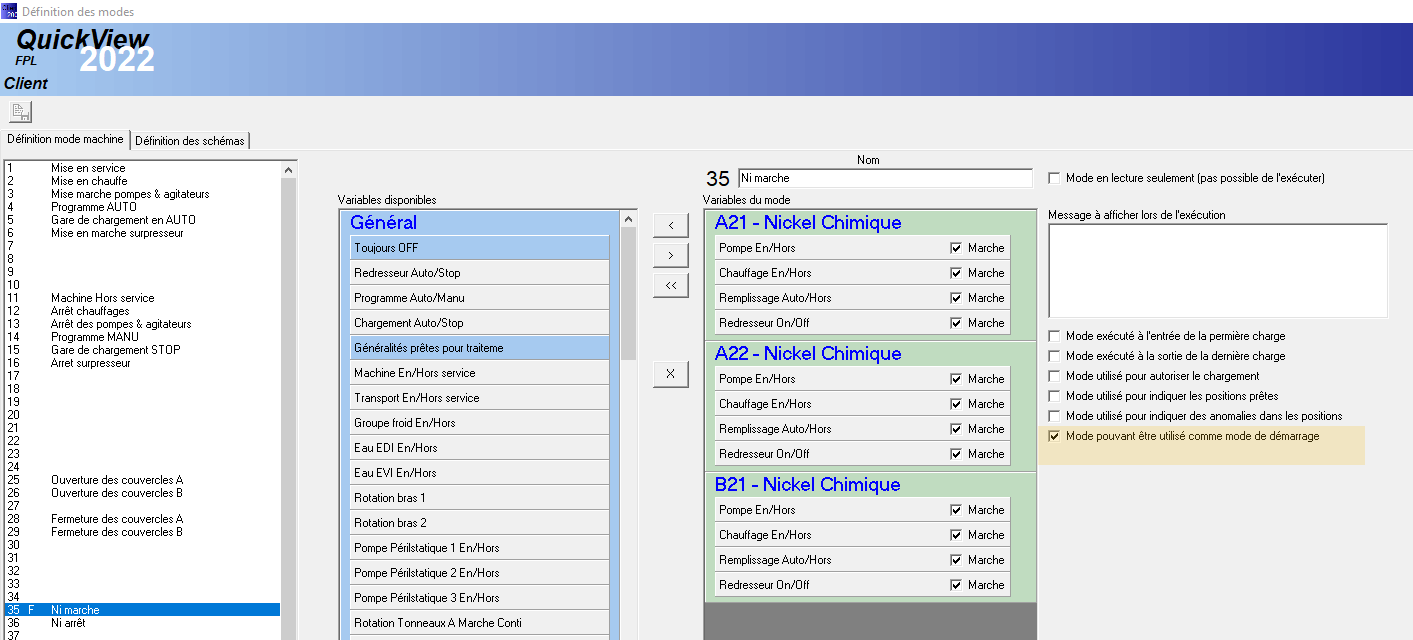
Mode de démarrage
Sur certaines machines, il peut être demandé d'enclencher ou déclencher des équipements lorsque certaines pièces sont chargées. Pour pouvoir faire ceci, les modes machine sont utilisés. Pour sélectionner un mode de démarrage, la case à cocher [Settings][General]ShowStartMode est utilisée.
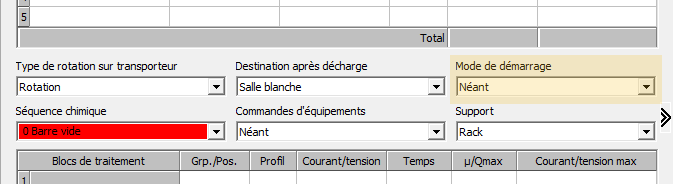
Le combobox affichera la liste de tous les modes ayant la case "mode pouvant être utilisé comme mode de démarrage" cochée.
Sélection de l'heure de chargement
Sur certaines machines équipées d'une gare de chargement, il est possible de sélectionner une heure de démarrage. Pour permettre cette fonctionnalité, il faut cocher la case [Settings][General]ShowStartDateTime. Lorsque celle-ci est cochée, l'icône "Calendrier" est affichée dans la zone des icônes de commande.
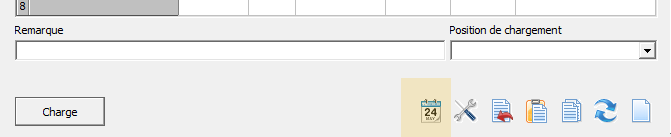
En cliquant sur cette icône, le mode de démarrage sur calendrier est activé ou désactivé. Lorsque le mode de démarrage sur calendrier est sélectionné, le choix de la date et de l'heure de départ est affiché.
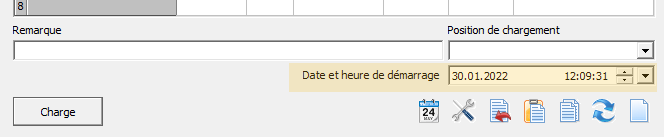
Si la date et l'heure sont affichées alors lorsque l'utilisateur cliquera sur le bouton [Charge], cette date et cette heure seront utilisées pour démarrer la charge en production. Si ceux-ci ne sont pas affichés alors la charge démarrera tout de suite lorsque l'état de la machine le permettra.
Utilisation d'une balance
Certaines machines sont équipées d'une balance au poste de charge permettant de peser la quantité de pièce introduite principalement dans des tonneaux. Pour permettre l'utilisation d'une balance, la case à cocher [Settings][General]ShowScaleButton doit être activée. Une I/O doit être définie dans la définition du poste de charge IO.ini[Load1]WeightIO=n° d'I/O. Cette I/O doit contenir le poids retourné par la balance. Lorsque tout ceci est défini, l'icône "Balance" s'affiche dans les icônes de commande.
Lorsqu'un article a été introduit et que le nombre de pièces n'est pas encore défini, il est possible de cliquer sur l'icône "Balance" et la boîte de dialogue suivante s'affiche:
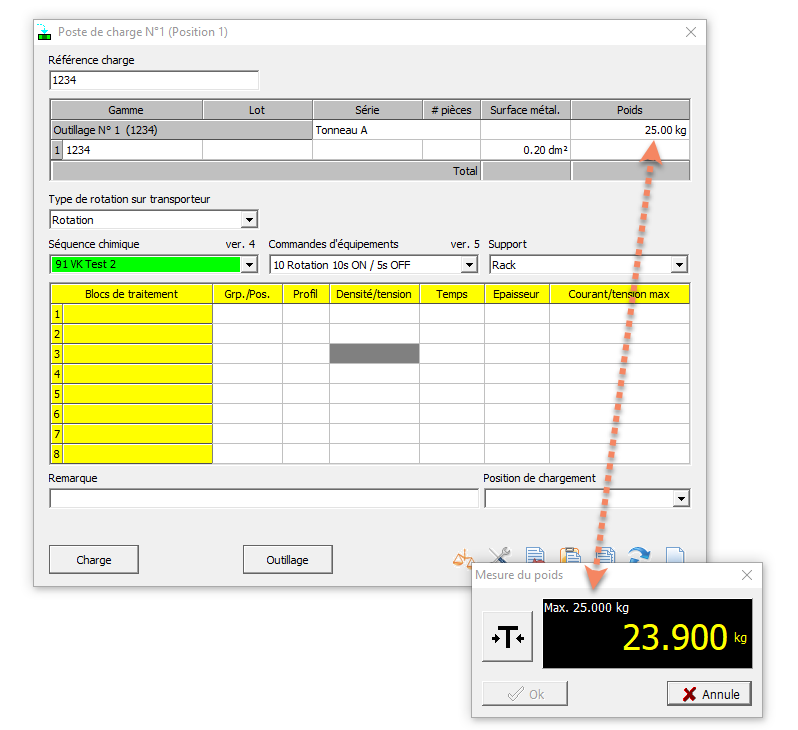
Le poids max affiché dans la boîte correspond au poids maximum autorisé pour l'outillage. Cela veut dire qu'il est obligatoire d'introduire un type d'outillage avant de pouvoir peser des pièces.
Lors de l'ouverture de la boîte de dialogue, le poids affiché correspond en général au poids du tonneau et du porte-rack. L'utilisateur doit alors effectuer un tarage de la balance en cliquant sur le bouton [T]. Une fois taré, le poids s'affiche en vert, l'information NET est affichée en-dessous du poids et le bouton [Ok] devient actif.
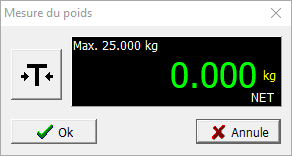
Il faut ensuite ajouter les pièces désirées dans le tonneau. Le poids affiché correspond maintenant au poids réel des pièces chargées. Pressez sur le bouton [OK] pour terminer la pesée. Le nombre de pièces est alors calculé et mis à jour dans le tableau des pièces.
Le tableau des pièces
Le tableau des pièces permet l'introduction des données des pièces chargées sur la machine. Il est partiellement configurable à l'aide de la boîte de dialogue des options du poste de charge.
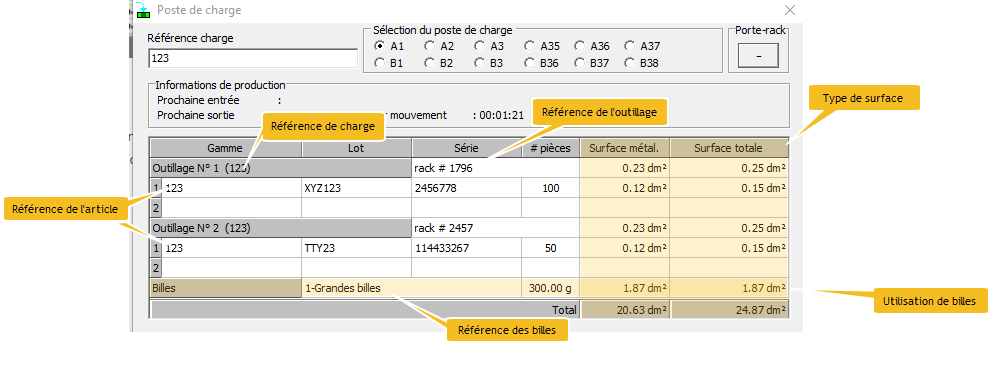
Le tableau ci-dessus indique que 2 outillages (rack #1796 et rack # 2457) sont chargés respectivement avec 100 pièces de l'article ayant la référence 123 et 50 pièces du même article. Ces deux outillages ont chacune une surface métallique de 0.23 dm? ainsi qu'une surface totale de 0.25 dm?. 300 gammes de billes ont été ajoutés à la charge ce qui représente une surface de 1.87 dm?. La surface métallique total est de 20.63 dm? (0.23 + 100x0.12 + 0.23 + 50x0.12 +1.87) et la surface chimique totale est de 24.87 dm?.
Type de surface
Le type de surface affichée est sélectionnable dans [PDC]"Type de surface". Les types suivants sont possibles:
- Surface métallique et surface totale
- Surface avant et surface arrière (utilisé principalement dans le chargement de circuits imprimés)
- Surface métallique et poids
- Surface métallique
- Surface avant, surface arrière et surface totale
Utilisation de billes de contact
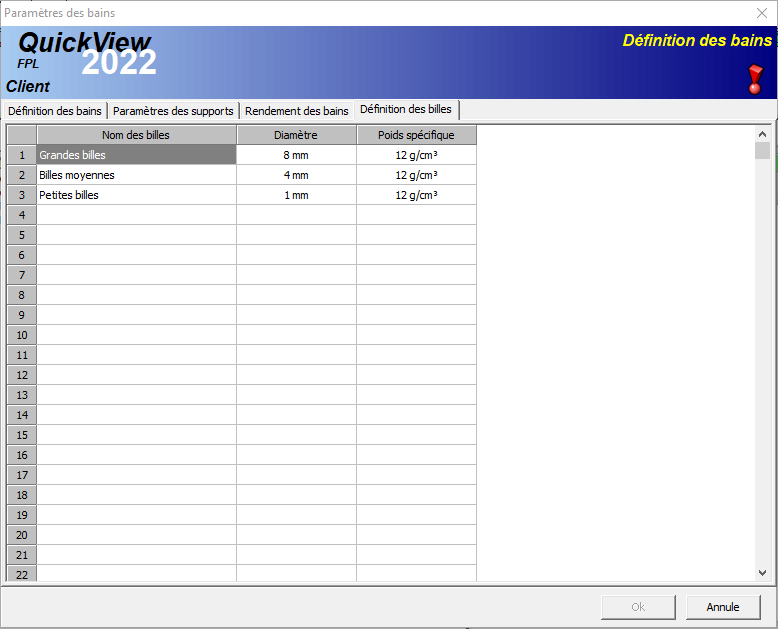
Lorsque des tonneaux sont utilisés, il est fréquent d'ajouter aux pièces des billes de contact. Le nombre de bille n'étant pas connu, l'utilisateur introduit le poids de ces billes. La surface ainsi ajoutée est calculée automatiquement. Pour afficher la ligne correspondant aux billes, il faut cocher la case [Settings][General]ShowBallsLib. Lorsque cette option est définie, l'onglet [Définition des billes] de la boîte de dialogue "Définition des bains" devient apparent.
Nombre de lignes de données du tableau
Il est possible d'indiquer le nombre de lignes de données affichées dans [PDC]"Nombre de lignes visibles dans la grille des pièces". Si le nombre sélectionné est plus petit que le nombre réel de lignes possibles, un ascenseur vertical sera affiché à droite du tableau permettant la navigation. Le tableau peut être composé de maximum 4 outillages ([PDC]"Nombre max. d'outillages") pouvant contenir chacun 5 articles ([PDC]"Nombre max. d'articles par outillage"). Les unités utilisés ainsi que le nombre de décimales affichés sont également définissable dans [PDC].
Les mots clefs des fichiers ini
Les mots clef possibles sont:
Mot clef
Type
Valeur par défaut
Configuration
Description
DefaultSupport
Integer
0
INI
Indique le type de support à utiliser par défaut lorsque l'on efface le poste de charge (0: Rack 1: Tonneau 2: Vibarrel)
DefaultRotation
Integer
0
INI
Indique le type de rotation sur les transporteurs à utiliser par défaut (0= sans 1=avec)
MaxTools
Integer
4
PDC
Indique le nombre d'outillages à afficher.
MaxReferences
Integer
5
PDC
Indique le nombre de références par outillage à afficher.
DefaultMetalUnit
Integer
2
PDC
Indique le type d'unité de mesure pour la surface métallique (0: mm2 1:cm2 2: dm2 3: m2 4: in2 5: ft2)
DefaultChemicalUnit
Integer
2
PDC
Indique le type d'unité de mesure pour la surface chimique (0: mm2 1:cm2 2: dm2 3: m2 4: in2 5: ft2)
TotalMetalUnit
Integer
2
PDC
Indique le type d'unité de mesure pour le total de la surface métallique (0: mm2 1:cm2 2: dm2 3: m2 4: in2 5: ft2)
TotalChemicalUnit
Integer
2
PDC
Indique le type d'unité de mesure pour le total de la surface chimique (0: mm2 1:cm2 2: dm2 3: m2 4: in2 5: ft2)
WeightUnit
Integer
0
PDC
Indique le type d'unité de mesure pour le poids (0: g 1: kg 2: lb 3: oz.)
TotalWeightUnit
Integer
0
PDC
Indique le type d'unité de mesure pour le total de poids (0: g 1: kg 2: lb 3: oz.)
NbDecimalDensity
Integer
2
PDC
Indique le nombre de décimales à afficher dans les champs ôDensité"
NbDecimalMicron
Integer
2
PDC
Indique le nombre de décimales à afficher dans les champs "Epaisseur"
NbDecimalWeight
Integer
2
PDC
Indique le nombre de décimales à afficher dans les champs "Poids"
NbDecimalTotalWeight
Integer
2
PDC
Indique le nombre de décimales à afficher dans le total du poids
NbdecimalCurrent
Integer
1
PDC
Indique le nombre de décimales à afficher dans les champs "Courant"
NbDecimalTotal
Integer
2
PDC
Indique le nombre de décimales à afficher dans le total de la surface métallique
NbDecimalSurface
Integer
2
PDC
Indique le nombre de décimales à afficher dans le total de la surface chimique
ChangeProgramMode
Integer
0
PDC
Indique comment utiliser les champs ôDensité", "Temps" et "Epaisseur" lors d'un changement de programme. (0: Utiliser la densité et le temps, 1: Utiliser le temps et l'épaisseur 2: Utiliser la densité et l'épaisseur)
ChangeDensityMode
Integer
0
PDC
Indique ce qu'il faut modifier lorsque l'on change la densité de courant (0: Le temps 1: l'épaisseur)
ChangeTimeMode
Integer
0
PDC
Indique ce qu'il faut modifier lorsque l'on change le temps (0: la densité 1: l'épaisseur)
ChangeThicknessMode
Integer
0
PDC
Indique ce qu'il faut modifier lorsque l'on change l'épaisseur (0: la densité 1: le temps)
SurfaceMode
Integer
0
PDC
Indique quels champs de surface qu'il faut afficher dans le tableau des articles:
0: Surface métallique et surface totale
1: Surface avant et surface arrière (circuits imprimés):
2: Surface métallique et poids
3: Surface métallique uniquement
4: Surface avant, arrière et totale (circuits imprimés)
CheckProgramVersion
Boolean
True
PDC
Vérification lors de la pression sur le bouton [Charge] que le numéro de version du programme enregistré dans la référence bibliothèque correspond au numéro de version du programme actuel. Si la version est différente, le chargement n'est pas possible et un message s'affiche vous l'indiquant.
CheckModeVersion
Boolean
True
PDC
Vérification lors de la pression sur le bouton [Charge] que le numéro de version du mode d'équipement enregistré dans la référence bibliothèque correspond au numéro de version du mode d'équipement actuel. Si la version est différente, le chargement n'est pas possible et un message s'affiche vous l'indiquant.
CheckDensityRange
Boolean
True
PDC
Vérification que la densité de courant introduite dans les blocs de traitement soit bien comprise entre le minimum et le maximum autorisé. Si en dehors des marge, les champs correspondant sont affichés en rouge.
CheckVoltageRange
Boolean
False
PDC
Vérification que la consigne de tension introduite dans les blocs de traitement soit bien comprise entre le minimum et le maximum autorisé. Si en dehors des marge, les champs correspondant sont affichés en rouge. Le champ "tension" n'est affiché que lorsque les profils de tension sont configurés comme "LargecurrentFormRegulation" dans l'écran de settings des redresseurs:
CheckThicknessRange
Boolean
False
PDC
Vérification que l'épaisseur introduite dans les blocs de traitement soit bien comprise entre le minimum et le maximum autorisé. Si en dehors des marge, les champs correspondant sont affichés en rouge.
CheckMaxRectifier
Boolean
True
Settings
Vérification de la capacité des redresseurs soit bien en dessous de la valeur autorisée. Si en dessus de la capacité des redresseurs, les champs correspondant sont affichés en rouge et le chargement est interdit.
CheckAuthorisedTools
Boolean
False
PDC
Lorsque les outillages sont associés au porte-rack, il est possible de vérifier que les pièces chargées soient bien chargées dans le bon outillage.
CheckNumberOfBlock
Boolean
True
PDC
Vérification que le nombre de blocs de traitement définis dans la référence correspond bien au nombre de blocs actuellement utilisés par le programme sélectionné.
CheckWeight
Boolean
False
PDC
Vérification du poids maximum autorisé.
ShowToolButton
Boolean
False
Settings
Affichage du bouton permettant d'appeler un rack en décharge selon le type d'outillage nécessaire.
ShowScaleButton
Boolean
False
Settings
Affichage de l'icône permettant de visualiser les données de la balance.
ProgramAuto
Boolean
False
PDC
ToolUsage
Boolean
False
PDC
ToolUsageLimit
Integer
0
PDC
MonoCopyPaste
Boolean
False
Settings
DisplayTimeInHour
Boolean
False
UserQuestion
String
PDC
ShowUnloadDest
Boolean
False
Settings
UnloadDest[1..10]
String
PDC
ShowStartDateTime
Boolean
False
Settings
CheckProgramOverload
Boolean
False
PDC
CalcMicronRampe
Boolean
True
PDC
HideChemicalSurface
Boolean
False
CurrentDensity
Integer
0
PDC
PartGridLineCount
Integer
6
PDC
ShowStartMode
Boolean
False
Settings
ShowLoadPicture
Boolean
False
Settings
ShowProductionInfo
Boolean
False
PDC
RFIDEqualReference
Boolean
True
RFID Settings
RFIDTimeout
Integer
30
PDC
RFIDOnTool
Boolean
False
Settings
CheckPartUsage
Boolean
False
PDC
CalcPartQuantity
Boolean
False
PDC
ReportFile
String
INI
FocusOnProcessFirst
Boolean
False
PDC
AutoLoadEnabled
Boolean
False
Settings
ResetToLoad1
Boolean
False
Settings
CheckJigUsage
Boolean
False
PDC